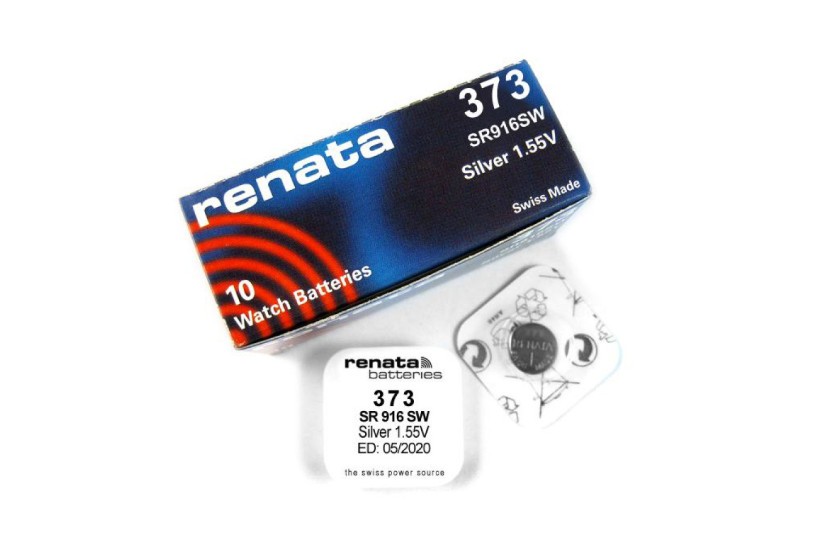
Všetky prenosné zariadenia vyžadujú kvalitný zdroj napájania. Tento článok sa zameria na batérie do notebookov. Dobrá batéria určuje jej životnosť.
Pre maximalizáciu výdrže batérie použite úsporný režim. Stlmí podsvietenie, vypne niektoré procesy a batéria notebooku v konečnom dôsledku vydrží 3 – 5 hodín. Výdrž batérie závisí aj od kapacity batérie; čím vyššia je kapacita, tým dlhšie batéria vydrží.
- Batérie pre rôzne notebooky a ich hlavné vlastnosti
- Batéria MacBooku Pro
- Špecifikácie batérie MacBooku Air 13
- Batéria HP a jej vlastnosti
- Batéria pre Asus
- Výdrž batérie
- Batéria do notebooku Aspire
- Batéria Lenovo
- Čo robiť, ak sa batéria notebooku nenabíja?
- Možnosť č. 1: Obnovenie nastavení batérie v systéme BIOS
- Možnosť č. 2: Eliminácia „užitočných programov“
- Možnosť č. 3: Keď dôjde k výpadku napájania
- Čo robiť, keď je batéria notebooku pripojená, ale úplne sa nenabíja?
- Riešenie č. 1: Kontrola batérie
- Výmena batérií v notebooku alebo metóda č. 2!
- Ako vymeniť batériu v notebooku a ako ju vybrať?
- Oprava batérie notebooku
- Kde je v notebooku batéria BIOSu?
- Video o výmene batérie notebooku v systéme BIOS
- Riešenie č. 3: Vykonanie diagnostiky aplikácií v notebooku
- Čo mám robiť, ak sa batéria môjho nového notebooku nenabíja?
- Koľko stojí batéria do notebooku?
- Program na batérie pre notebooky
- Ako nabiť batériu notebooku bez notebooku?
- Možnosť č. 1: Vložte batériu do iného počítača
- Možnosť č. 2: Jednoducho vymeňte starý zdroj napájania za nový!
- Možnosť č. 3: Otvorte batériu a nabite batérie.
- Možnosť č. 4. Použitie zdroja napájania
- Solárna batéria do notebooku
- Ako opraviť chybu 601 na notebooku HP bez výmeny batérie?
- Extra batéria pre notebook
- Ako zistiť kapacitu batérie notebooku?
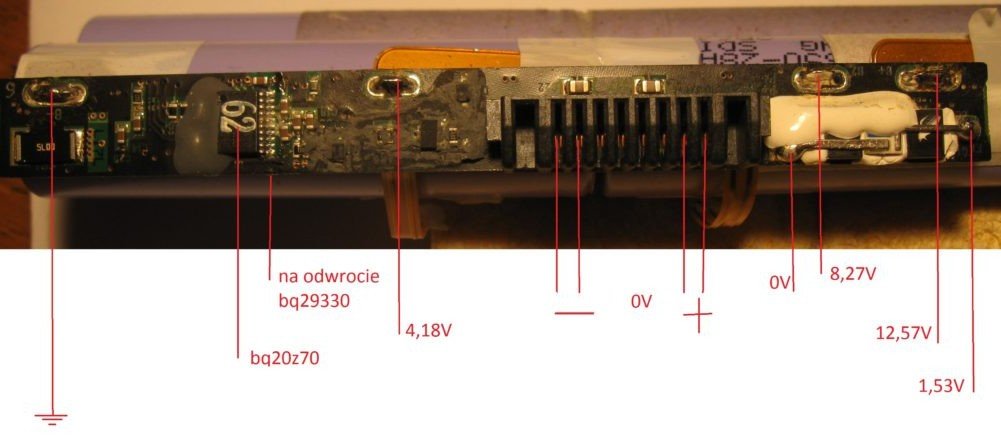
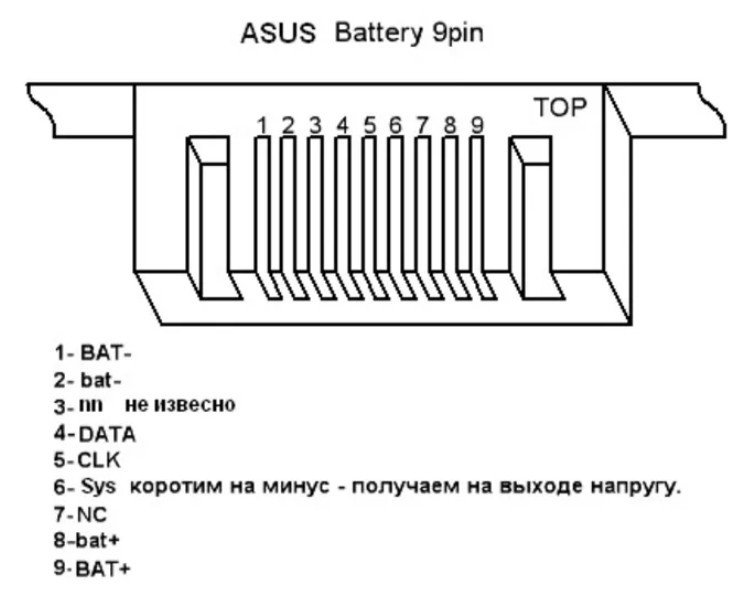
- Schéma konektora batérie notebooku
Batérie pre rôzne notebooky a ich hlavné vlastnosti
Nižšie uvádzame stručné charakteristiky výkonových prvkov pre rôzne prenosné zariadenia tohto typu.
Batéria MacBook Pro
MacBook je svetoznáma spoločnosť a jej počítače sú považované za jedny z najlepších. Každé zariadenie od tejto značky je stabilné, rýchle a ponúka maximálnu výdrž batérie. Výdrž batérie môže dosiahnuť až 5 hodín! A najpokročilejšie modely môžu vydržať až 12 hodín. Vývojári tvrdo pracovali na optimalizácii spotreby energie a energetickej účinnosti.
Špecifikácie batérie notebooku MacBook vzduch 13
Nižšie sú uvedené najzákladnejšie parametre batérie pre toto zariadenie.
- Napätie 7,2 voltov.
- Kapacita 4400 mAh.
- Krajina pôvodu: USA, Čína, Japonsko, Kórea.
- Prevádzková doba od 3 do 12 hodín v závislosti od modelu.
- Prevádzková teplota od –15 do +55 stupňov Celzia.
- Chémia elektrolytu: lítium-ión.
- Záruka v obchode až 6 mesiacov.
Batéria MacBooku Air je vyrobená podľa všetkých moderných štandardov kvality!
Batéria HP a jej vlastnosti
Tu sú základné údaje o tomto aktuálnom zdroji.
Po roku používania zostane v batérii 80 % kapacity. To znamená, že jej prevádzkový čas sa výrazne skráti. Ale čo narobíte? Stáva sa to každému.
Hlavné charakteristiky:
- Kapacita 4,4 Ah.
- Napätie 10,8 voltov.
- Krajina pôvodu: Čína, Japonsko, Kórea.
- Typ chémie – lítium-iónová.
- Hmotnosť – od 300 do 800 gramov.
- Rozmery: 4,5 x 26,5 x 2 cm.
- Spotreba energie 47 W/h.
Vyššie uvedené špecifikácie platia pre batériu HP PR06 (QK646AA).
Batéria pre Asus
Informácie o charakteristikách sú uvedené vo forme zoznamu nižšie.
- Krajina pôvodu: Čína, Japonsko, Kórea.
- Napätie 10,8 voltov sa nachádza aj v batériách s napätím 14, 11 a 15 V.
- Kapacita od 2600 do 5200 mAh.
- Hmotnosť približne 400 gramov.
- Prevádzková teplota od 0 do 55 stupňov Celzia.
- Chémia elektrolytu: lítium-ión.
- Farba: čierna.
- Záruka v obchode až 1 rok.
Výdrž batérie
- Čím viac nabíjacích cyklov sa vykoná, tým rýchlejšie sa opotrebuje. kapacita.
- Lítium-iónové batérie majú životnosť až 300 – 500 cyklov nabíjania.
- Používanie pri zlých teplotných podmienkach skracuje životnosť batérie.
- Výdrž batérie notebooku Asus závisí aj od vnútorných nastavení systému. V režime úspory energie batéria vydrží dlhšie.
Batéria do notebooku Aspire
Nižšie sú uvedené základné údaje o tejto batérii.
- Kapacita 4400 mAh.
- Napätie 11,1 voltov.
- Farba: Čierna.
- Výkon 49 Wh.
- Rozmery: 202 x 50 x 24 mm
- Hmotnosť 315 gram.
- Približná výdrž batérie je 3 hodiny.
- Elektrolyt Lítium-iónový.
Batéria Lenovo
Uveďme si hlavné parametre batérie pre tento notebook.
- Hmotnosť približne 500 gramov.
- Chémia elektrolytu: lítium-ión.
- Krajina pôvodu: Japonsko, Čína, Kórea.
- Farba: čierna.
- Napätie 11,1 voltov.
- Kapacita 4400 - 5200 mAh.
- Výdrž batérie na jedno nabitie je 3 hodiny.
- Prevádzkové teploty od -10 do +55 stupňov Celzia.
Čo robiť, ak sa batéria notebooku nenabíja?
Batéria môže byť pripojená, ale nenabíja sa alebo môže blikat indikátor nabíjania. Taktiež sa nemusí zobraziť správny text, keď podržíte kurzor myši nad ikonou batérie v zásobníku. Ak teda batéria vášho notebooku nefunguje, postupujte podľa krokov uvedených nižšie.
Možnosť č. 1. Vykonáme reset nastavení batérie v BIOS
- Vypnite napájanie. Ak to chcete urobiť, vytiahnite zástrčku z notebooku alebo odpojte napájací zdroj zo zásuvky.
- Vyberte batériu z notebooku. Otočte zariadenie hore nohami. Potom opatrne zdvihnite kryt. Niektoré zariadenia majú nevyberateľnú batériu. Ak ju chcete vybrať, musíte odskrutkovať 8 – 16 skrutiek, odstrániť horný kryt a potom vybrať batériu.
- Stlačte tlačidlo zapnutia/vypnutia a podržte ho v tejto polohe 1 minútu.
- Pripojte zástrčku napájacieho zdroja do zásuvky zariadenia a potom ju zapojte do elektrickej zásuvky. Za žiadnych okolností nevkladajte batériu späť.
- Bez zdroja napájania zapnite počítač a vstúpte do systému BIOS. Počas spúšťania stlačte klávesy Del, F2 alebo F. Pre dosiahnutie najlepších výsledkov sa odporúča ich podržať stlačené. Ak tieto klávesy nefungujú, pozrite si používateľskú príručku; malo by v nej byť vysvetlené, aké klávesy na zariadení stlačiť na prístup do systému BIOS.
- Obnovte nastavenia kliknutím na Obnoviť predvolené. Ak chcete nastavenia uložiť, kliknite na Uložiť a ukončiť.
- Vypnite počítač podržaním tlačidla napájania po dobu 7 sekúnd.
- Odpojte napájací zdroj od počítača alebo elektrickej zásuvky. Vymeňte batériu.
- Pripojíme kábel k notebooku a zapojíme napájací zdroj do siete.
- Počítač zapneme stlačením príslušného tlačidla.
Ak vykonané akcie priniesli výsledky, v pravom dolnom rohu sa zobrazí ikona batérie a po podržaní kurzora myši nad ňou sa zobrazí správa oznamujúca, že sa batéria nabíja.
Možnosť č. 2: Eliminácia „užitočných programov“
Niekedy sa stretnete s aplikáciami na nabíjanie batérií ako darček od výrobcov. Tieto aplikácie sú často nakonfigurované tak, aby maximalizovali výdrž batérie, čo môže rušiť nabíjanie.
Ak ju chcete nájsť, jednoducho sa pozrite na systémovú lištu. Tam sa zobrazuje ako ikona batérie, ale je odlíšiteľná od štandardnej.
Rada: nie je potrebné inštalovať žiadne programy na ovládanie nabitia batérie, pretože moderné operačné systémy ju dokážu efektívne ovládať samy.
Možnosť č. 3: Keď dôjde k výpadku napájania
Niekedy môže dôjsť k zlyhaniu zdroja napájania v dôsledku poškodeného vodiča alebo vnútornej chyby. Diagnostikuje sa to nasledovne:
- Vypnite počítač a odpojte napájací zdroj.
- Vyberte batériu a pripojte napájací zdroj ku konektoru notebooku.
- Pripojte napájací zdroj do elektrickej zásuvky.
- Stlačte tlačidlo napájania.
Ak váš počítač prestane fungovať, problém spočíva v napájacom zdroji alebo jeho kábli. Najlepšie je ho vymeniť.
Čo robiť, keď je batéria notebooku pripojená, ale úplne sa nenabíja?
Zvyčajne sa to prejaví ako nabíjanie, ale batéria sa nabije iba na 70 – 80 % a potom sa zastaví. V dôsledku toho zariadenie vydrží na jeden nabíjací cyklus kratšie. Napríklad zariadenie, ktoré bežalo 3 hodiny, teraz vydrží iba 30 minút.
Riešenie č. 1: Kontrola batérie
Batériu si môžete otestovať pomocou bezplatného softvéru, ako je Battery Care. Alebo, ak používate systém iOS, použite utilitu Battery Health.
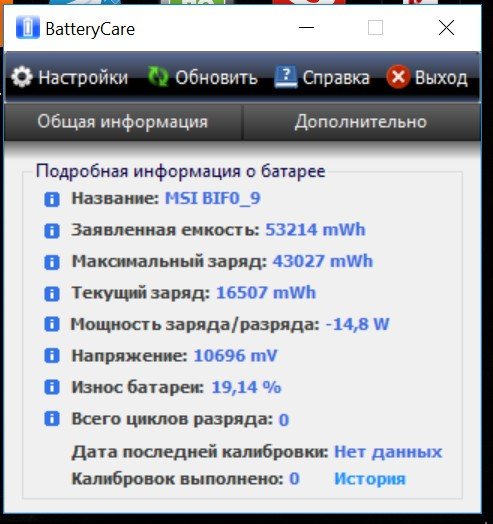
Hlavné je získať informácie o troch parametroch stavu batérie:
- Nominálny výkon, tiež známy ako deklarovaný výkon, sa vzťahuje na kapacitu batérie pri opustení továrne.
- Maximálny výkon. Alebo prúd. kapacita.
- Percento opotrebovania batérie. Ak je už na 80 % alebo na nejakej inej hodnote blízkej tejto hodnote, batéria si dobre nedrží náboj a preto je najlepšie ju vymeniť.
Najlepšie je kalibrovať a znova skontrolovať údaje. Tento postup odporúčame aj v prípade, že sa batéria nenabije na 100 %.
Výmena batérií v notebooku alebo metóda č. 2!
Ak váš zdroj napájania vykazuje známky opotrebovania, môže to byť príčinou jeho rýchleho vybíjania. Na vyriešenie tohto problému si budete musieť zakúpiť novú batériu. Pri modeloch s nevyberateľnou batériou je jej výmena svojpomocne náročná, preto je najlepšie kontaktovať servisné stredisko.
Ako vymeniť batériu v notebooku a ako ju vybrať?
Výmena batérie v notebooku sa dá vykonať v niekoľkých krokoch.
- Otočte notebook a umiestnite ho tak, aby bola jeho spodná časť pred vašimi očami.
- Nájdite priehradku na batérie. Zvyčajne je označená špeciálnym štítkom alebo má špeciálne okraje.
- V prípade potreby prepnite príslušné tlačidlo zámku do režimu odomknutia.
- Potiahnite priehradku na batériu smerom k sebe a mierne ju zatlačte nadol.
- Potom sa batéria vyberie.
- Teraz nainštalujte novú batériu a zaistite ju západkou.
- Skontrolujte spoľahlivosť upevnenia.
Ak je všetko bezpečne nainštalované, zapnite notebook. Malo by to fungovať. Pozrite si aj video o tom, ako vybrať a opraviť batériu notebooku.
Oprava batérie notebooku
Ak chcete úplne opraviť aktuálne úložné zariadenie, musíte najprv diagnostikovať, čo s ním je. Je možné regulátor nabíjaniaBatéria uvedená vyššie môže byť chybná alebo sú články batérie opotrebované a je potrebné ich vymeniť. Video vysvetľuje všetko podrobnejšie vrátane toho, ako rozobrať tento zdroj napájania.
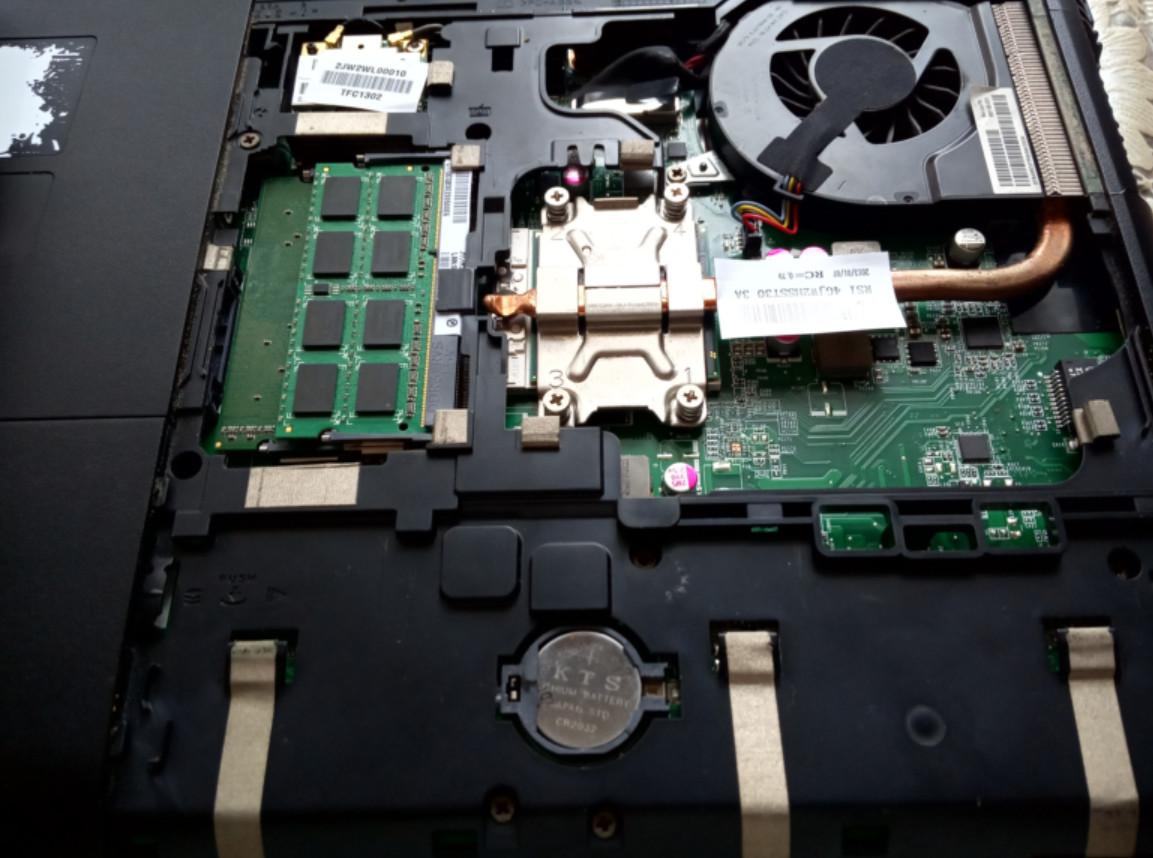
Ak potrebujete vymeniť batériu na základnej doske notebooku, budete musieť siahnuť pod dosku. Zvyčajne to zahŕňa odskrutkovanie skrutiek a odstránenie spodného panela. Gombíková batéria je zvyčajne okamžite viditeľná. To je najčastejšie prípad. CR20323 volty. Tento zdroj napájania je možné zakúpiť takmer v každej maloobchodnej predajni. Potom jednoducho vyberte nefunkčný zdroj napájania a v systéme BIOS vymeňte batériu.
Robí sa to rovnako na notebookoch aj počítačoch, preto odporúčame prečítať si tento článok: https://battery-sk.techinfus.com/batarejka-dlya-materinskoj-platy-i-ee-zamena
Samozrejme, batériu notebooku si môžete opraviť sami, ale je lepšie kontaktovať servisné stredisko alebo si kúpiť novú batériu.
Kde je v notebooku batéria BIOSu?
Mnoho ľudí nevie, kde sa v BIOSe alebo CMOS nachádza napájací zdroj. Najčastejšie sa nachádza na samotnej základnej doske, blízko jednej strany počítača.
Video o výmene batérie notebooku v systéme BIOS
Riešenie č. 3: Vykonanie diagnostiky aplikácií v notebooku
Ak ste v prvom kroku nenašli žiadne vážne problémy, je pravdepodobné, že skrátenie výdrže batérie spôsobuje niečo iné ako batéria.
Nedávno nainštalovaná aplikácia spustená v nenápadnom režime môže spôsobovať vybíjanie batérie. Budete musieť zistiť, o akú aplikáciu ide, a v prípade potreby ju deaktivovať.
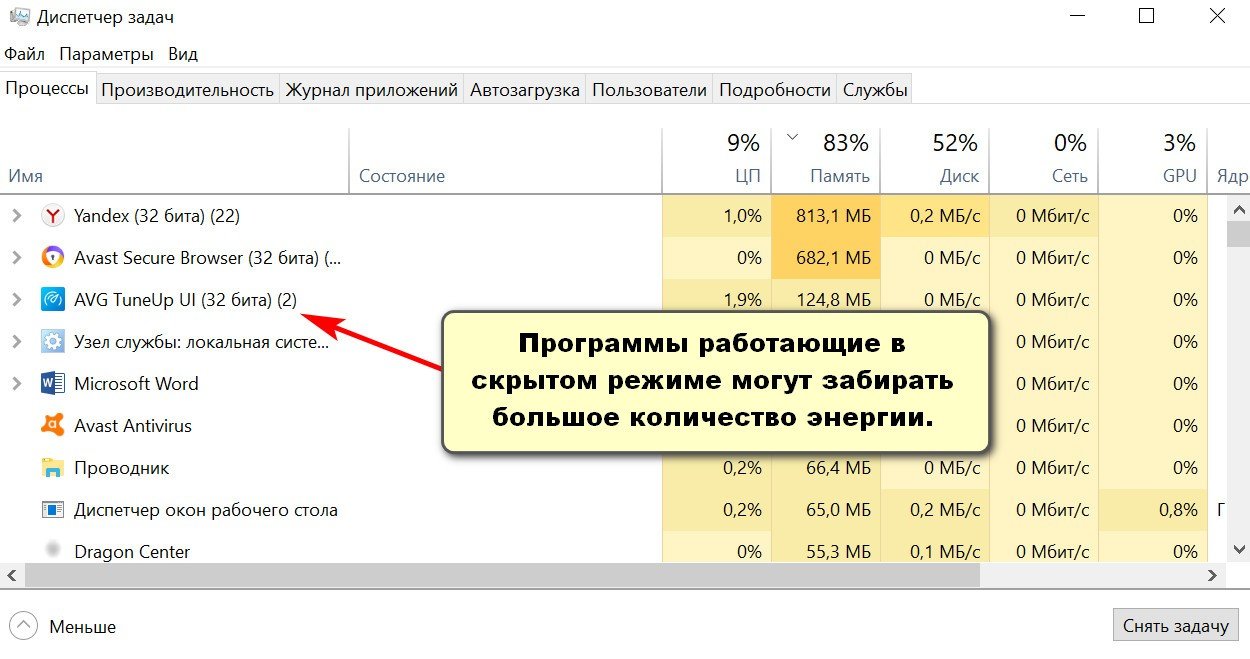
Stlačením klávesov Ctrl+Shift+Esc otvoríte okno podobné tomu vyššie. Toto je správca úloh, ktorý zobrazuje, ktoré aplikácie sú momentálne spustené a vybíjajú batériu. Čím menej programov máte spustených na pozadí, tým dlhšie vám batéria vydrží.
Čo mám robiť, ak sa batéria môjho nového notebooku nenabíja?
Je veľmi ťažké vyriešiť problém s novo zakúpenou batériou, ktorá sa nenabíja. Ak chcete problém vyriešiť, postupujte podľa týchto krokov:
- Obnovte nastavenia systému BIOS. Vyššie som vysvetlil, ako to urobiť. Ak to nepomôže, prejdite na druhý tip.
- Skontrolujte označenia na batérii. Mali by byť identické so starými. Aby ste sa vyhli chybám, je najlepšie vziať si opotrebovanú batériu so sebou do obchodu alebo si vziať notebook.
Ak hľadáte odpoveď na otázku, prečo sa batéria vášho notebooku nenabíja, tipy v tejto časti by vám mali pomôcť. Je zriedkavé, že nová batéria neočakávane zlyhá. Častejšie ide o softvérovú chybu alebo chybný zdroj napájania, ktorý bráni nabíjaniu batérie.
Riaďte sa všetkými odporúčaniami uvedenými v tomto článku a potom sa poponáhľajte s kúpou novej batérie do notebooku.
Koľko stojí batéria do notebooku?
Ceny batérií Samsung, Asus, HP a ďalších začínajú na 1 000 rubľoch a dosahujú až 5 000 rubľov. Cena závisí od rôznych faktorov, ako je značka, kapacita a vnútorné chemické zloženie.
Program na batérie pre notebooky
V súčasnosti je k dispozícii veľké množstvo aplikácií na monitorovanie batérií notebookov. Tie siahajú od štandardných aplikácií, ktoré zobrazujú kapacitu, úroveň nabitia a napätie, až po programy, ktoré obmedzujú nabitie batérie.
Inštaláciou ovládača batérie do počítača výrazne predĺžite životnosť batérie ako zvyčajne. Napríklad štandardná batéria môže vydržať 3 až 5 rokov. Niektoré počítače sa dodávajú s už nainštalovaným softvérom na správu batérie, ale ak váš nie je, odporúčame vám nainštalovať si jeden zo zoznamu nižšie.
Tu je to, čo takéto nástroje dokážu:
- Všetky údaje sú poskytované v prehľadnom formáte vo forme grafov a tabuliek.
- Šetrí sa energia, čo znamená, že sa predĺži výdrž batérie. Keď je zapnutá úspora energie, obrazovka mierne stmavne a niektoré aplikácie prejdú do režimu spánku.
- Vykonáva sa diagnostika prevádzky inžinierskych sietí a samotnej batérie.
- Zvýšiť autonómiu.
- Indikujú opotrebovanie batérie, čo vám umožňuje určiť, kedy je potrebné zakúpiť nový zdroj napájania.
Zoznam programov, ktoré monitorujú stav batérií:
Aby sa znížilo množstvo spamu, boli skrátené dve mená.
- Režim batérie
- BATExpert
- Batéria Pon
- Optimalizátor Bat-y
- Starostlivosť o batériu
- Obmedzovač pálky
- BatteryBar
Každá z týchto aplikácií vám zobrazuje všetky podrobnosti o batérii vášho notebooku.
Ako nabiť batériu notebooku bez notebooku?
Existujú tri spôsoby, ako to urobiť, ale nezabudnite, že ak to urobíte neopatrne, môžete poškodiť nielen energetické články, ale aj samotný notebook.
Možnosť č. 1: Vložte batériu do iného počítača
Toto je v podstate najjednoduchšie riešenie, aké si dokážete predstaviť. Nie je na tom nič zložité – stačí vložiť batériu do notebooku, najlepšie rovnakej značky, a zapojiť ho. Avšak bez ohľadu na to, aký jednoduchý sa postup zdá, váš počítač sa potom môže odmietnuť nabíjať.
Možnosť č. 2: Jednoducho vymeňte starý zdroj napájania za nový!
Táto metóda je tiež jednoduchá. Postupom času kapacita klesá, zvyčajne o 20 % ročne. Niektoré batérie sú však odolnejšie a toto percento strácajú za 1,5 – 2 roky.
Možnosť č. 3: Otvorte batériu a nabite batérie.
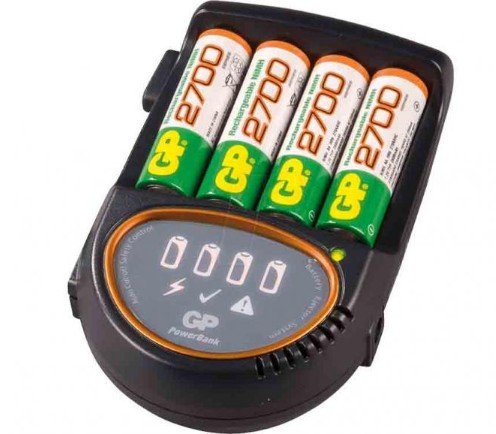
Tento typ nabíjania batérie bez notebooku spočíva v tom, že musíte batériu rozobrať, spájkovať zdroje prúdu, zvyčajne toto 186506 3,6-voltových batérií. Nabíjajte ich štandardnou nabíjačkou určenou špeciálne pre tieto batérie.
Možnosť č. 4. Použitie zdroja napájania
Táto metóda sa považuje za najradikálnejšiu. Na začiatok budete potrebovať nasledujúce nástroje:
- Multimeter je zariadenie na meranie napätia, prúdu, odporu atď.
- Napájací adaptér. Jeho napätie musí byť vyššie ako napätie batérie.
- Dvojica medených drôtov.
- Spájkovačka.
- Izolačná páska.
Základný algoritmus akcií:
- Vyberte batériu a skontrolujte kontakty. Môžete si všimnúť 4 – 7 značiek. V zriedkavých prípadoch je to indikované polarita.
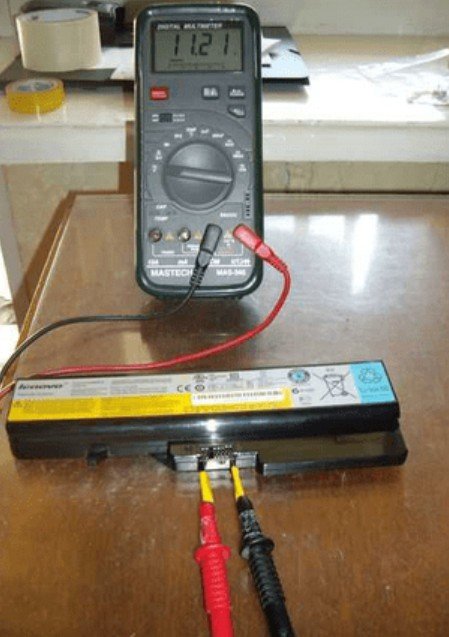
- Ak po kontrole nenájdete, kde sú kladné a záporné póly, použite na ich určenie multimeter.

- Niekedy sú kontakty chránené plastom, ktorý bráni tomu, aby sa k nim dostali sondy multimetra. Na vyriešenie tohto problému budete musieť vziať kancelárske sponky a pripevniť ich ku kontaktom batérie.
- Pripojte drôty k sponkám na papier.
- Na ich pevné pritlačenie použite elektrickú pásku.
- Pomocou multimetra skontrolujte, či je na nich napätie.
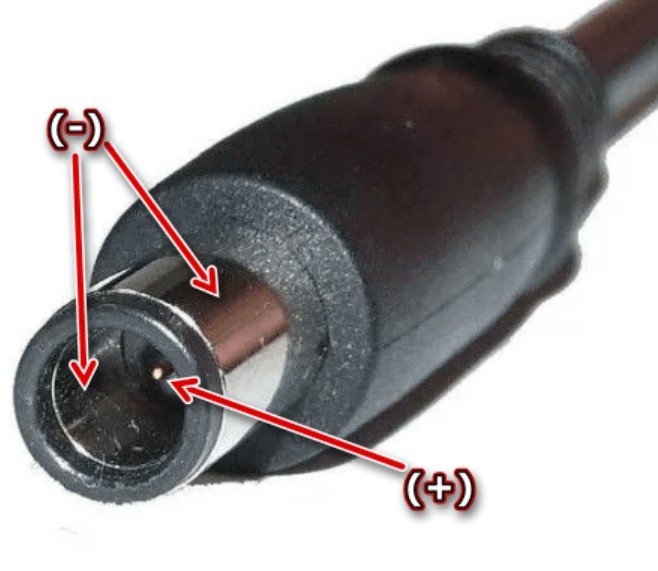
- Teraz musíte určiť kladný pól na adaptérovej zástrčke. To sa dá urobiť aj pomocou digitálneho testera.

- Keď je polarita 100 % správna, pripojte zdroj napájania do zásuvky a začnite nabíjať. Nabíjanie zvyčajne trvá 3 – 5 hodín.
Solárna batéria do notebooku
Nižšie sú uvedené videá o napájaní notebooku solárnou energiou.
Ako opraviť chybu 601 na notebooku HP bez výmeny batérie?
Podobná chyba sa vyskytuje pri zapnutí počítača HP. Chyba 601 sa vyskytuje, pretože operačný systém zistil nezrovnalosť medzi kapacitou batérie a uvedenou kapacitou. kapacitavýrobca.
V podstate je kapacita množstvo energie uloženej v batérii. Postupom času sa znižuje a to sa nazýva opotrebovanie.
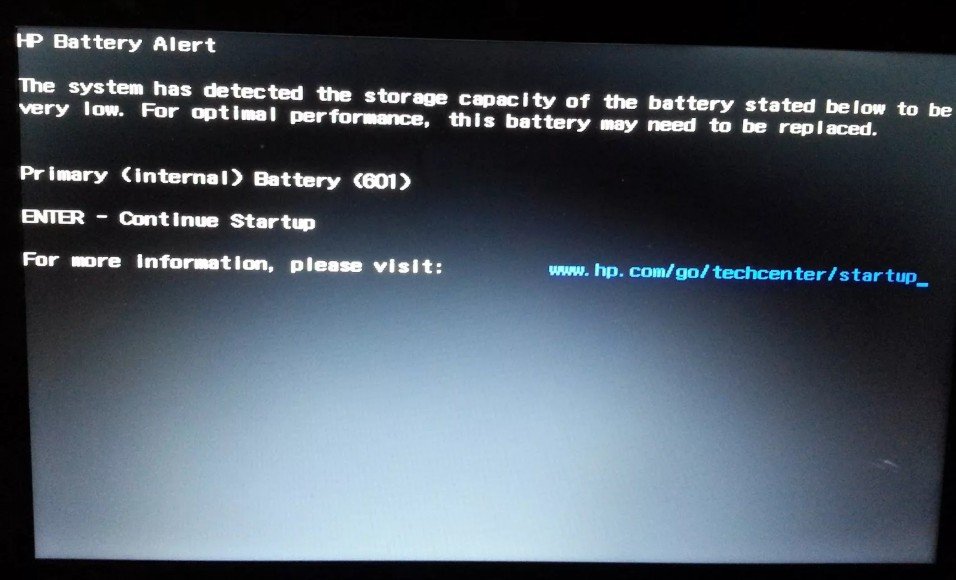
Chyba 601 signalizuje, že batéria je opotrebovaná a je čas ju vymeniť. Môžete to skontrolovať pomocou aplikácie HP Support Assistant.
Na odstránenie tejto poruchy Bez výmeny batérie skúste na 10 minút vybrať gombíkovú batériu zo základnej dosky. Potom ju znova vložte a spustite počítač.
Extra batéria pre notebook
Niektorí ľudia zvažujú zaobstaranie záložného zdroja napájania pre svoj notebook. Údajne je to skvelý spôsob, ako predĺžiť výdrž batérie.
Napríklad, niekto môže pracovať online a chcieť si nájsť trochu súkromia, ísť do kaviarne alebo do lesa. Ale aj jednoduché úlohy, ako je písanie textu, úprava obrázkov a surfovanie po internete, spotrebúvajú veľa energie. Typické nabitie batérie vydrží iba 2 – 3 hodiny.
V tomto prípade by vám mohla zachrániť život ďalšia batéria a pravdepodobne budete potrebovať dve plus tú, ktorá je už nainštalovaná vo vašom počítači. To okamžite predĺži výdrž batérie na 8 – 9 hodín, čo je dosť na bežný pracovný deň! Táto dodatočná výdrž batérie vás však bude stáť približne 6 000 rubľov. Všetko však závisí od typu počítača, ktorý máte.
Ako zistiť kapacitu batérie notebooku?
Tento parameter je uvedený na puzdre batérie, presnejšie na štítku. Meria sa v miliampéroch za hodinu a môže vyzerať ako 4400 mAh. Môžete tiež skontrolovať kapacitas pomocou profesionálneho testera.
Túto charakteristiku môžete zistiť aj inštaláciou programu Battery Car.
Schéma konektora batérie notebooku
Dozviete sa to z obrázkov nižšie polaritaNajlepšie je však všetko otestovať testerom, pretože konektor vašej batérie sa môže líšiť od diagramov nižšie.
Takže ste sa práve veľa dozvedeli o batériách do notebookov! Dúfame, že vám tieto informácie pomôžu vyriešiť akékoľvek problémy, ktoré by ste mohli mať.